

前回の記事では、パッケージ制作でよく使われる
「印刷用語の基礎知識」を解説しました。
▶前回の記事をチェックする「印刷用語の基礎知識」
用語を理解したら、いよいよ入稿データの作成に入ります。
化粧品のパッケージや容器への印刷は、一般的なチラシなどの印刷と異なり、
曲面への印刷や薬機法(表記ルール)など、特有の注意点が存在します。
データ作成後に「印刷できるデータ形式になっていない」
「表記ミスで修正費用が発生した」といったトラブルを防ぐため、
データ作成前に知っておきたいポイントを解説します。
▶デザイン作成前の準備と確認
デザインを始める前に、まずは正しい環境と
ベースとなるファイルを揃えましょう。
・Illustratorでのデータ作成
パッケージや容器印刷の入稿データは、
Illustrator(イラストレーター)で作成するのが基本です。
画像編集ソフトやオフィス系ソフトで作成されたデータは、
そのまま印刷データとして使用できない場合があります。
・指定テンプレート(展開図)の使用
印刷会社から専用の入稿テンプレートが提供されている場合は、
必ずそのデータを使用してデザインを作成しましょう。
箱や容器の形状によって、展開図の寸法はミリ単位で細かく異なります。
指定のテンプレートを使用することで、
組み立て時のズレや印刷トラブルを未然に防ぐことができます。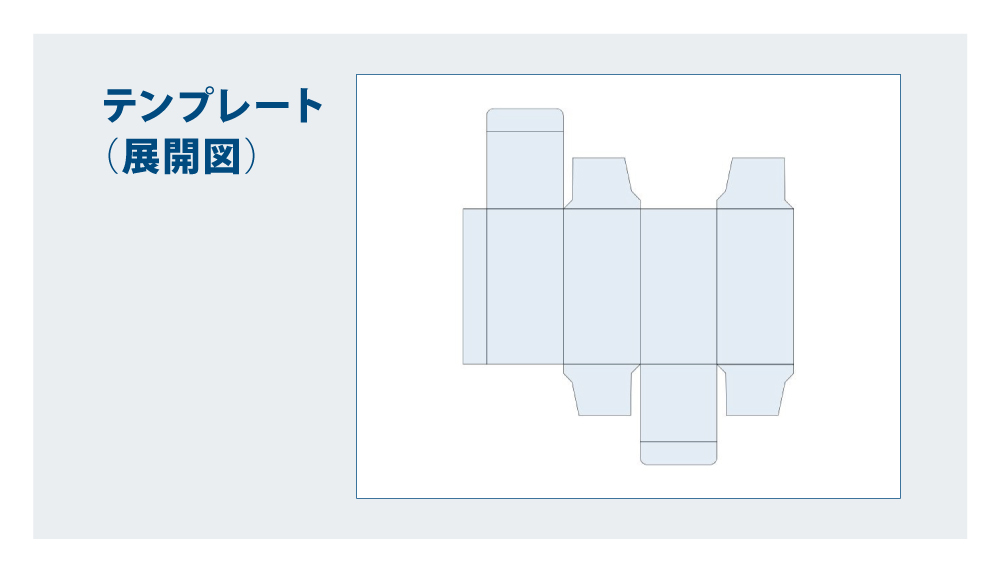
▶印刷用データの作成ルール
版下データを作成する際は、画面上の見た目だけでなく、
印刷に適したデータになっていることが大切です。
カラーモードや塗り足し、画像の解像度など、
基本的なポイントを確認しましょう。
・ カラーモードは「CMYK」を基本に
印刷用のデータを作成する際は、
基本的にカラーモードを「CMYK」モードに設定します。
※「RGB」モードは、印刷用データには推奨されません。
「RGB」のまま入稿すると、印刷時の変換によって、色が暗くなったり、
鮮やかさが失われたりする場合があるため、データ作成前に確認しましょう。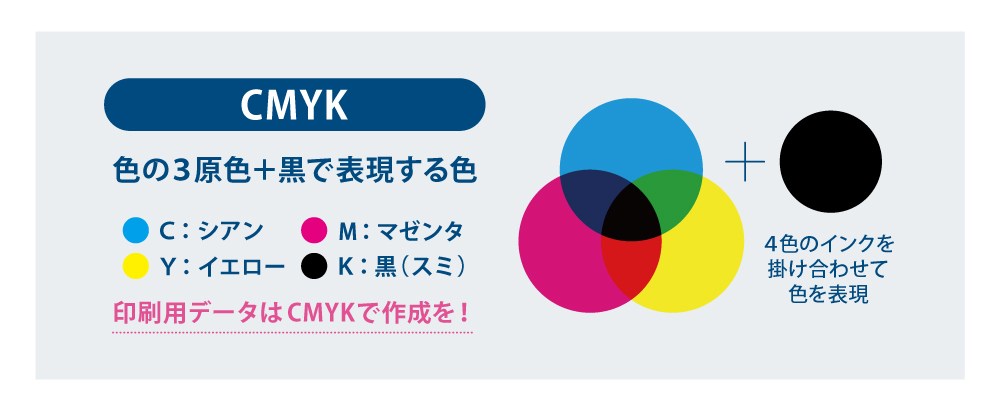
〈特色を使用する場合〉
ロゴやテーマカラーに特色(PANTONE・DICなど)を使用する場合は、
指定した色が印刷会社に正しく伝わるよう、特色としてデータを作成します。
データの形式や特色の指定方法は、印刷会社の指示を確認しましょう。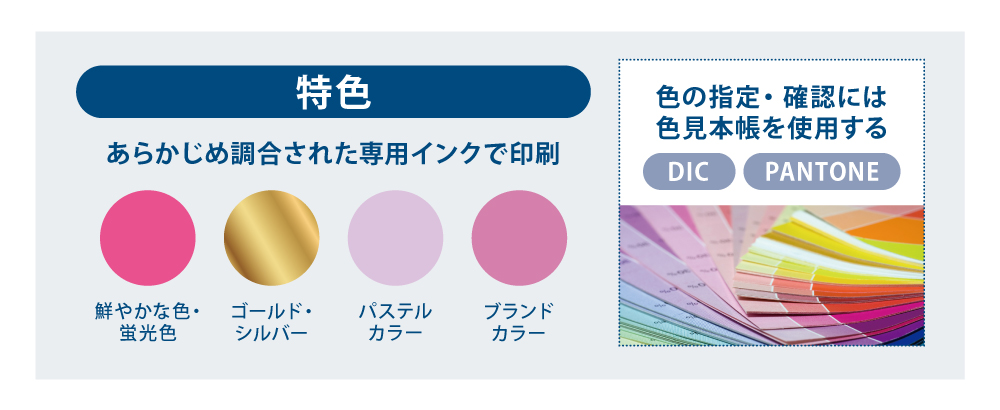
・塗り足しと安全領域の確保
印刷物の種類によって、塗り足しや安全領域の考え方は異なります。
箱やフィルムなどの印刷物と、ボトル・チューブなどの容器に
分けて確認しましょう。
■箱・フィルムなどの印刷物
断裁を伴う印刷物では、仕上がり位置のズレによって紙地などが見えないよう、
背景の色や柄を仕上がり線の外側まで伸ばす「塗り足し」を設定します。
また、文字やロゴなどの重要な要素は、断裁や折りのズレによって欠けないよう、
仕上がり線から内側に余裕を持たせた「安全領域」に配置しましょう。
塗り足しや安全領域の寸法は、印刷会社から指定されたテンプレートや
入稿ルールに従って設定します。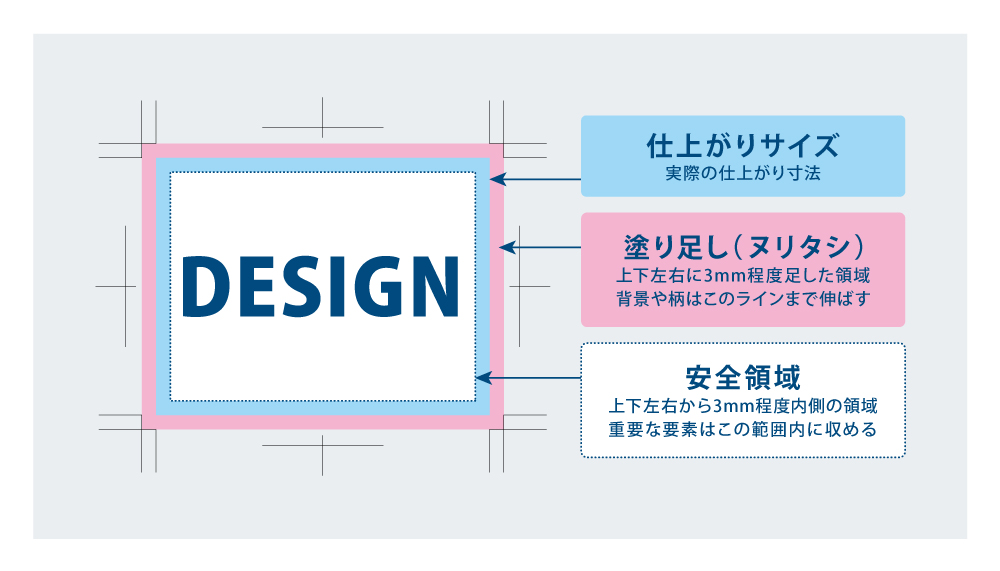
■ボトル・チューブなどの容器
容器への印刷では、形状や印刷方式によって、
デザインを配置できる範囲や容器の端まで印刷できるかどうかが異なります。
容器の端や曲面、印刷可能範囲を考慮し、文字やロゴが見切れたり、
読みづらくなったりしないように配置しましょう。
塗り足しや配置可能範囲の設定方法は容器や印刷条件によって異なるため、
使用する容器に合わせて、事前に印刷会社へ確認することが大切です。
・画像の解像度確認
印刷物に使用する画像は、実寸サイズでの解像度を確認しましょう。
印刷物の解像度は、一般的に350dpi程度が目安とされています。
※解像度が不足していると、印刷時に画像が粗く見える場合があります。
・画像の配置とリンク切れ対策
Illustratorで画像を配置する方法には、
「リンク」と「埋め込み」があります。
印刷会社側で指定がある場合は従いましょう。
■「リンク」配置
版下データとは別に、画像ファイルを管理する方法です。
画像が一緒に渡されていないと「リンク切れ」が発生し、
画像が正しく表示・出力されない場合があります。
入稿時は、版下データと一緒に画像ファイルも忘れずに添付しましょう。
■「埋め込み」配置
画像データをIllustratorファイル内に取り込む方法です。
画像ファイルの添付は不要になりますが、
データ容量が大きくなる場合があります。
▶入稿前の最終処理
データが完成したら、入稿前に必ず以下の処理を行います。
・文字のアウトライン化
1箇所でもアウトライン化されていない文字が残っていると、
印刷会社のPCで別のフォントに化けてしまい、
全体のレイアウトが崩れてしまいます。
※一度アウトライン化すると文字の修正ができなくなるため、
「アウトライン前(編集用)」と「アウトライン後(入稿用)」の
2つのデータを保存しておくようにしましょう。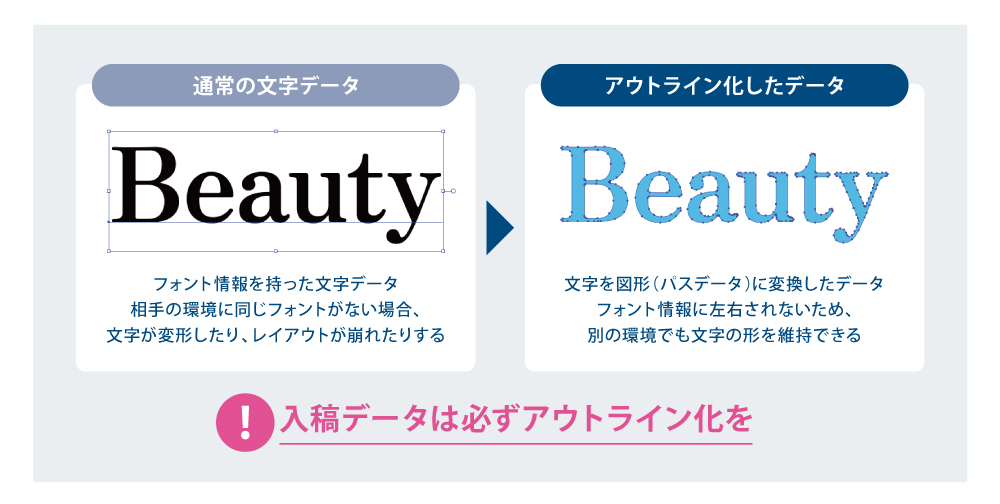
・線幅と線のアウトライン化の確認
細すぎる線(ヘアライン)は印刷で掠れたり消えたりします。
線の太さは0.25pt(約0.09mm)以上を目安に作成しましょう。
デザインの拡大・縮小で線の太さが変わらないよう、
線もアウトライン化を行っておくと安心です。
▶特殊印刷・加工の注意点
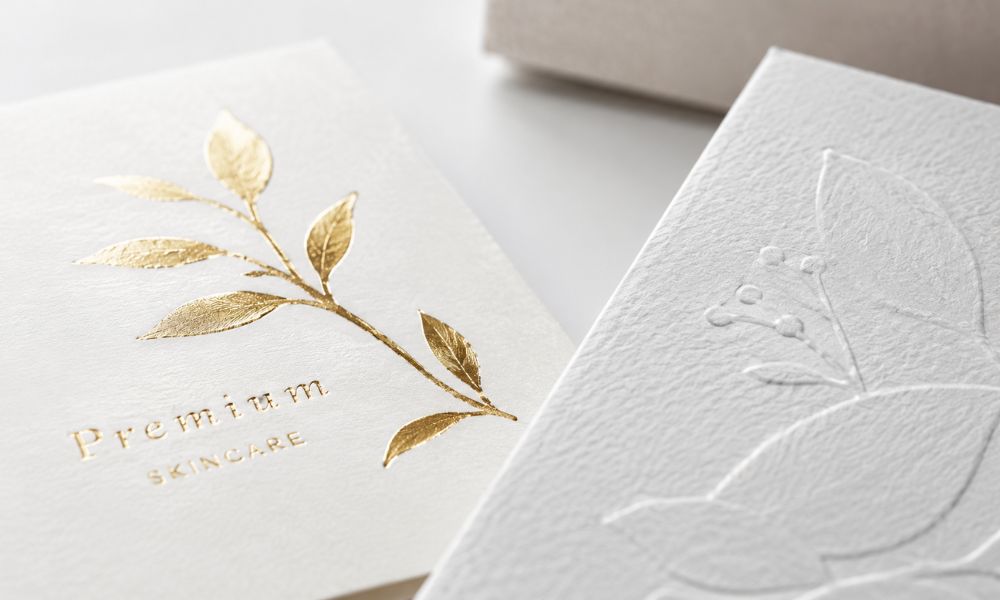
化粧品パッケージには、
箔押しやニス加工、エンボス加工などの特殊加工や、
ボトル・チューブなどの容器への印刷が用いられます。
これらは通常の印刷とデータ作成方法が異なる場合があるため、
事前に注意点を押さえておきましょう。
・箔押し・UVニス・エンボス加工
箔押しや立体的なニス加工などを施す場合、通常の印刷データとは別に、
加工位置や範囲を指定するデータを用意する必要があります。
一般的には、印刷デザインと加工指定をレイヤーで分けて作成します。
データの作成方法は、印刷会社の指示を確認しましょう。
・ボトル・チューブへの印刷
プラスチックボトルやチューブなどの容器に印刷する場合、
デザインの再現性や印刷範囲に制約が生じることがあります。
例えば、細かな文字や複雑なグラデーションの再現が難しい場合や、
容器の端や曲面によって印刷範囲が限られる場合があります。
使用する容器に合わせて、事前に印刷条件を確認しましょう。
▶化粧品の表示ルール(薬機法)の確認
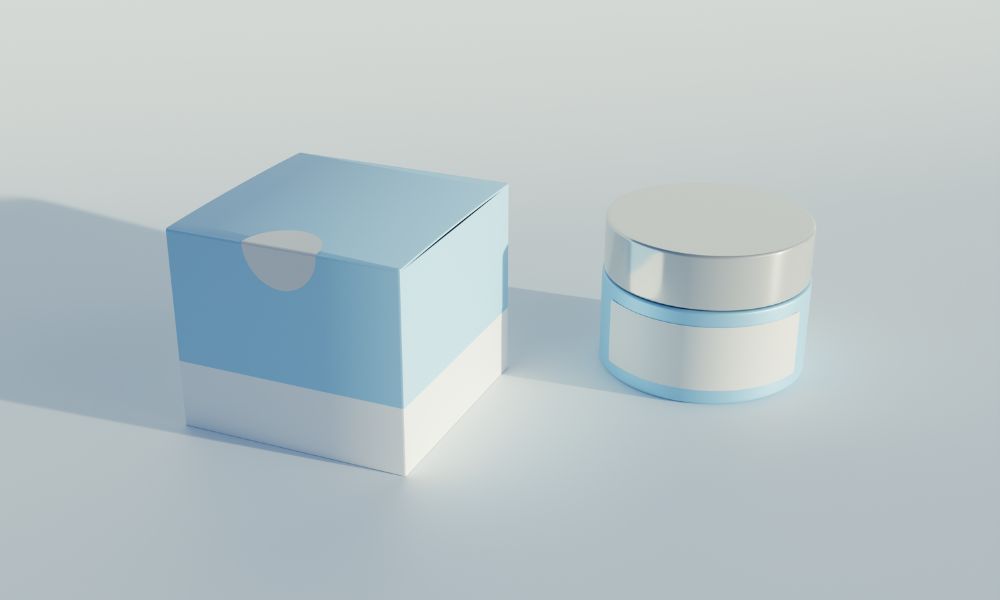
入稿データとしての設定に不備がなくても、
法令に基づく記載内容に誤りがあると、
容器や箱の作り直しが必要になる場合があります。
デザインが固まったら、入稿前に薬事担当やOEM会社に
内容を確認してもらいましょう。
法定表示の具体的なルールについては、
こちらの記事に、項目ごとに詳しく解説しています。
入稿前のチェックにぜひお役立てください。
▶「化粧品の薬事・表示ルールまとめ|知っておきたい基礎知識」
▶入稿前チェックリスト
入稿直前には、以下のチェックリストを活用してください。
□ 正しいテンプレート(展開図)を使用しているか?
□ カラーモードは「CMYK」または「特色」になっているか?
□ 箱・フィルムなどの印刷物は、指定された塗り足しが設定されているか?
□ 文字やロゴは、安全領域の内側に配置されているか?
□ 容器への印刷は、デザインを配置できる範囲を確認しているか?
□ 配置画像の解像度は350dpi以上になっているか?
□ 配置画像のリンク切れはないか?(画像の添付・埋め込みを確認)
□ すべての文字を「アウトライン化」したか?
□ 箔押しや特殊加工のレイヤーは分かれているか?
□ 薬機法に基づく「法定表示」のチェックは完了しているか?
まとめ
化粧品パッケージの入稿データ作成は、
一見チェック項目が多く大変に思えますが、
基本ルールを押さえておけば印刷トラブルや
余計なコスト・納期の遅れを未然に防ぐことができます。
デザイン段階からOEMメーカーや印刷会社の担当者と
コミュニケーションを取り、不安な点はサンプル試作や
事前データチェックを活用しながら進めていきましょう。
オリジナル化粧品をご検討中の方へ
自社ブランドを立ち上げたいけど、
何から始めればいいかわからない・・・
そんな方はぜひお気軽にご相談ください!
シーエスラボでは企画・処方開発・薬事・デザイン・製造まで
ワンストップでサポートいたします。

